适用机型:ZEWEN 高通骁龙 8 Gen2 / 8 Gen3 / 8E 系列 Android 主机(HDMI 版与 USB-C 版通用)。
手柄连接成功但游戏无法操作
请先判断游戏属于哪一类:
1. 游戏原生支持手柄:使用鼠标完成登录,进入游戏设置并开启手柄/控制器模式,再确认手柄处于 Xbox/XInput 或游戏支持的工作模式。例如《原神》《狂野飙车 9》等游戏,首次使用时通常需要先在设置中切换到手柄操作。
2. 游戏不原生支持手柄:确认 Panda Gamepad Pro 已经激活、游戏已经添加并从映射软件启动,而且已经在游戏画面中设置并保存触控映射。以《王者荣耀》等触控游戏为例,仅连接手柄不会自动获得手柄操作。
3. 模拟器游戏:除了连接手柄,还要在模拟器设置中选择或绑定对应手柄,并检查 Player 1/P1、Player 2/P2 等玩家分配。
手柄按键映射
部分 Android 游戏不原生支持手柄时,可在遵守游戏规则的前提下使用熊猫映射,把手柄按键或键盘鼠标操作转换成屏幕触控操作:
Panda Gamepad Pro(熊猫手柄映射):用于手柄按键映射。
Panda Mouse Pro(熊猫键鼠映射):用于键盘和鼠标映射。
两款软件均为主机预装软件,不需要用户另外下载安装。
熊猫手柄映射与熊猫键鼠映射
第一次设置映射、进入游戏登录页面或修改触控位置时,建议准备一个鼠标。
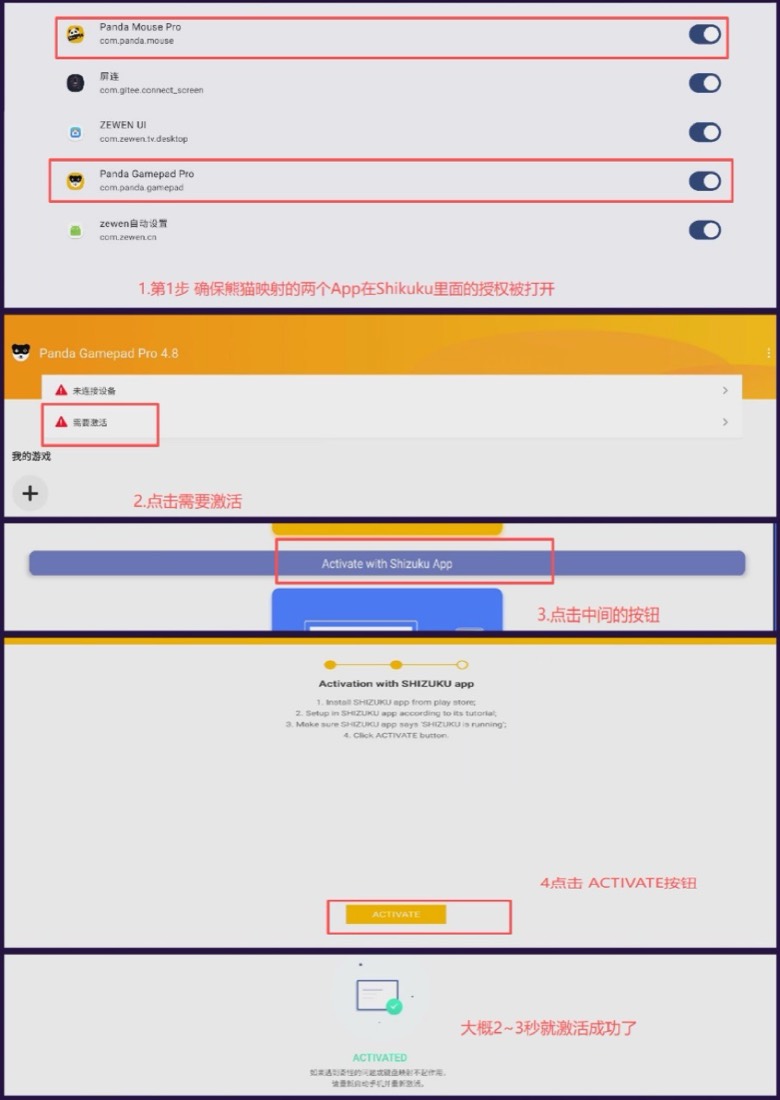
熊猫映射使用 Shizuku 激活步骤